
Hướng dẫn sử dụng hệ thống chia sẻ file scan mới
Từ máy scan đến khi lấy được file về máy tính — làm theo từng bước bên dưới
1️⃣ Scan tài liệu đúng cách
Thực hiện tại máy in/máy scan
- Đặt tài liệu vào máy in/máy scan như bình thường.
- Trên màn hình máy, chọn tab Folder (cạnh tab Email).
- Tìm đúng tên thư mục phòng ban của mình trong danh sách — bấm qua các tab chữ cái (AB, CD, EF...) hoặc mục Frequent nếu chưa thấy ngay. Tên hiển thị đúng theo mã phòng ban (ví dụ
CTM-DAIT-ANTT) — giống hệt tên trong URL Map Network Drive ở bước 3. - Bấm chọn đúng tên, rồi bấm Start để scan.
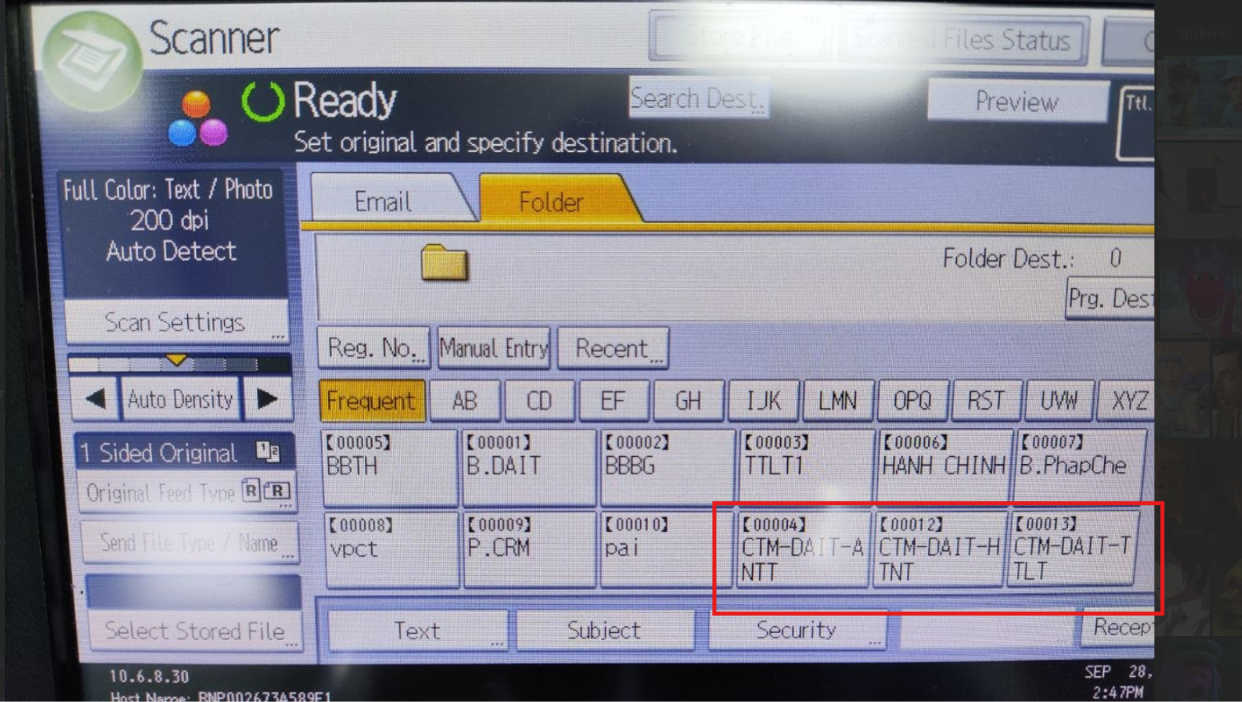
Sau khi scan xong, file sẽ tự chuyển vào đúng thư mục phòng ban sau vài giây đến vài phút. Mở ổ đĩa đã map (bước 4) để lấy file — nhớ tải về sớm vì file sẽ tự xoá sau một số ngày nhất định kể từ ngày scan.
2️⃣ Gỡ ổ đĩa mạng cũ (nếu có)
Chỉ cần làm nếu máy Anh/Chị từng map ổ tới hệ thống cũ
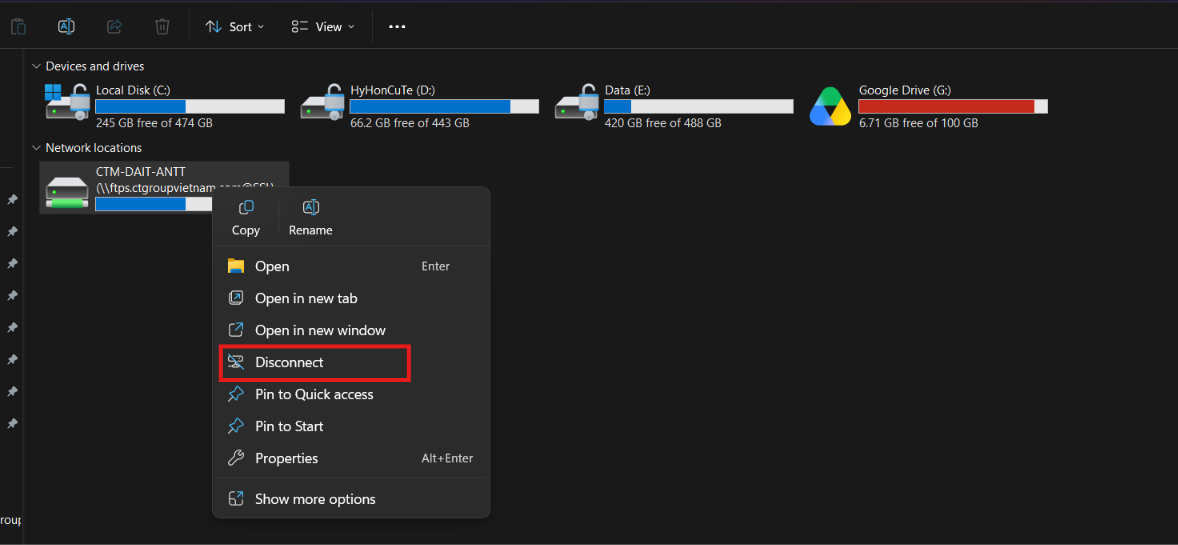
- Mở File Explorer → This PC.
- Chuột phải vào ổ đĩa mạng cũ → chọn Disconnect.
- Không thấy tuỳ chọn này? Vào tab Computer trên Ribbon → Disconnect network drive → chọn ổ cần gỡ → OK.
3️⃣ Tìm đúng URL thư mục phòng ban
Cách 1 — Tự tra cứu (khuyên dùng, áp dụng đến hết 25/10/2026):
- Vào
https://ftps.ctgroupvietnam.com, bấm link "🔗 Xem link thư mục phòng ban của bạn". - Đăng nhập bằng tài khoản + mật khẩu domain hiện tại.
- Copy URL hệ thống hiện ra bằng nút Sao chép.
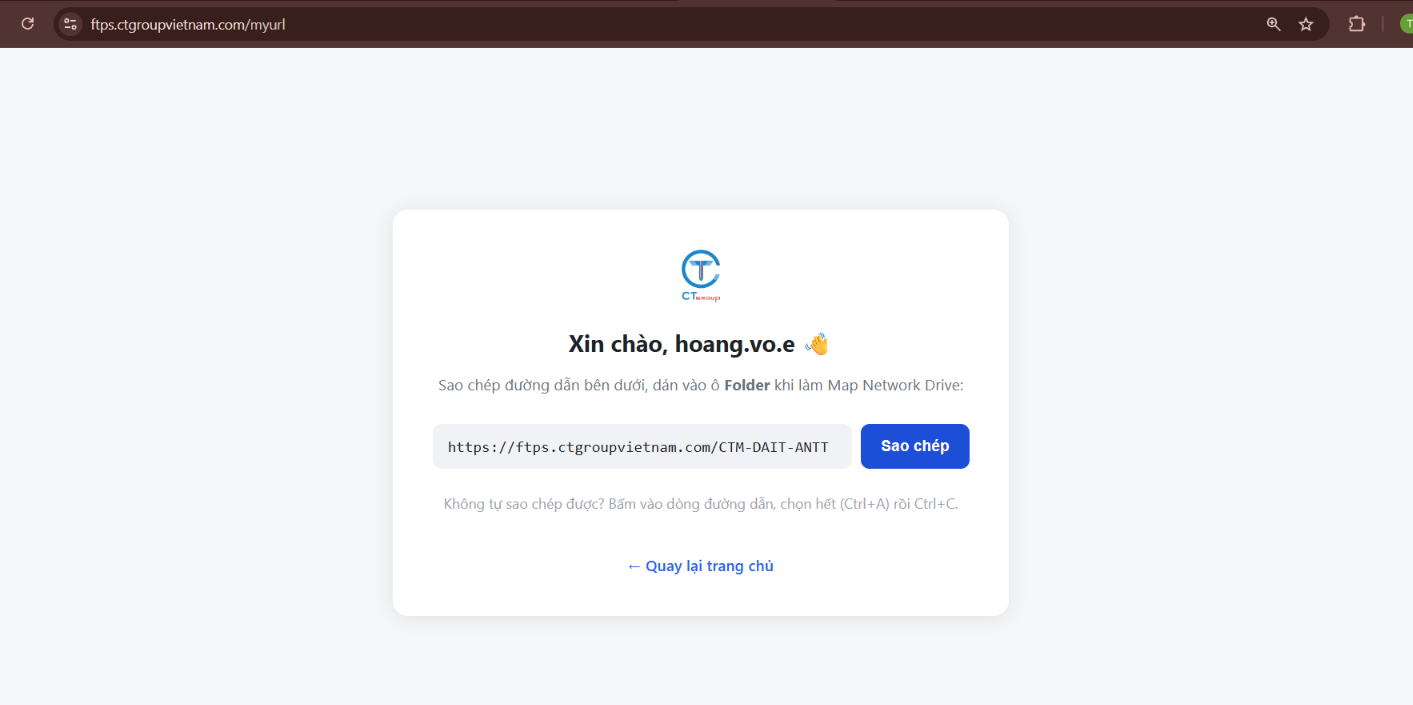
Cách 2 — Dùng danh sách CNTT gửi kèm: ghép tên thư mục phòng ban vào mẫu:
https://ftps.ctgroupvietnam.com/<Tên thư mục phòng ban>
4️⃣ Map ổ đĩa mạng mới
4.1. File Explorer → chuột phải This PC → Map network drive...
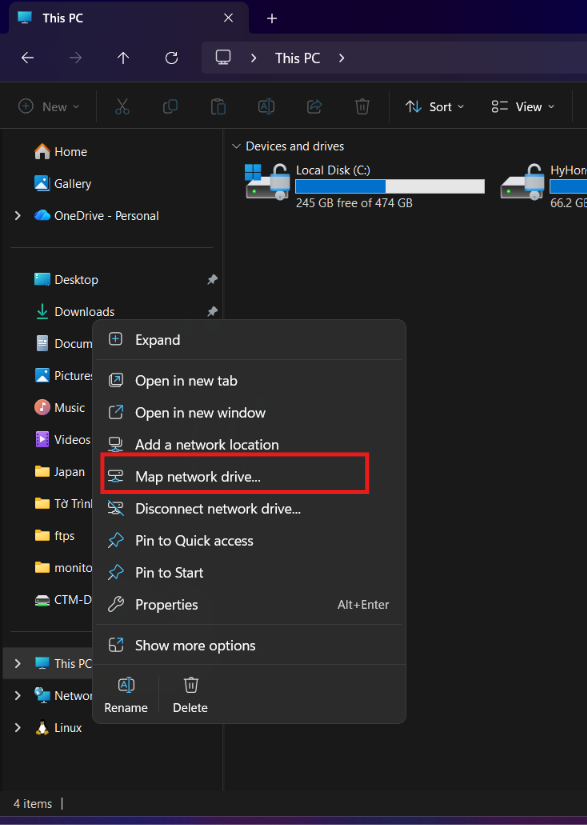
4.2. Hộp thoại hiện ra:
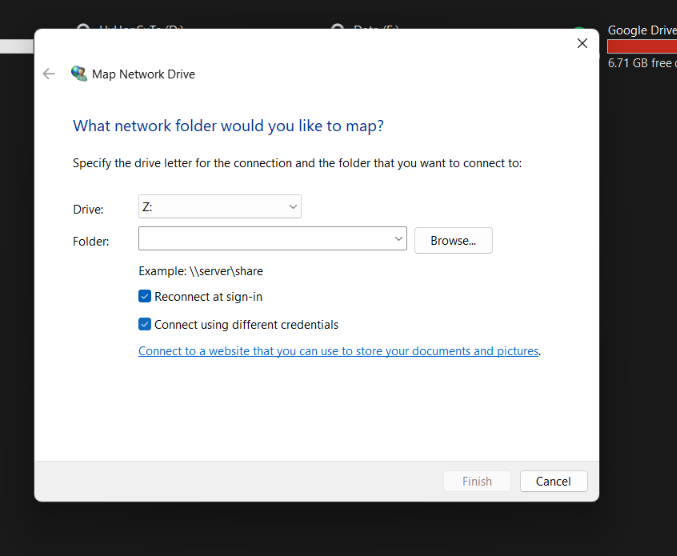
Dán URL vào ô Folder, giữ nguyên tick Connect using different credentials, rồi bấm Finish:
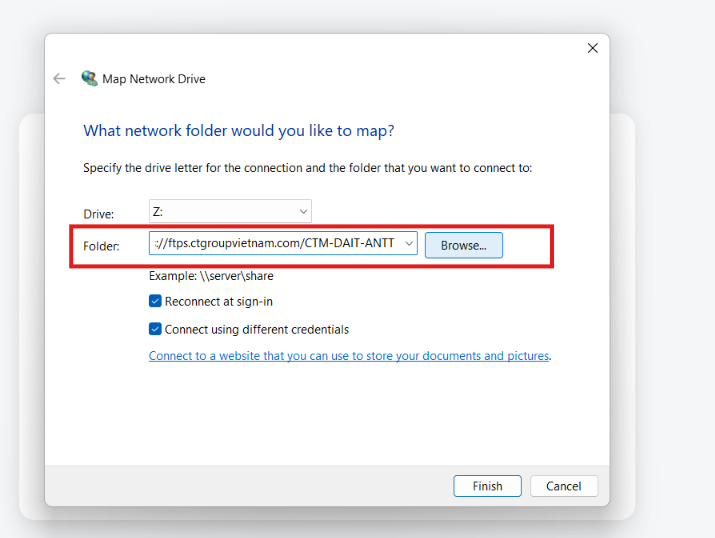
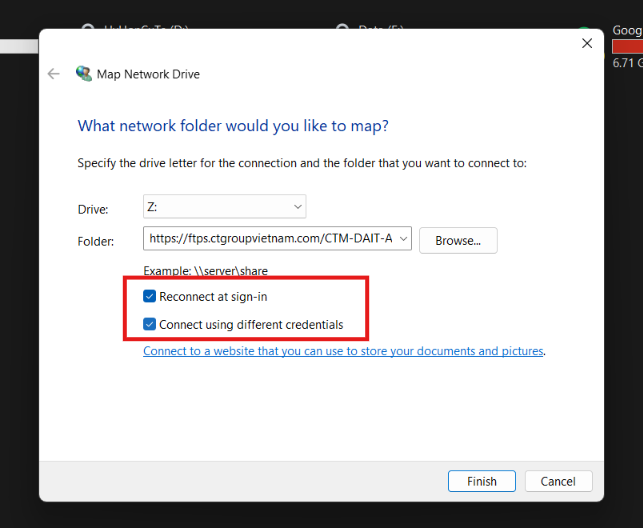
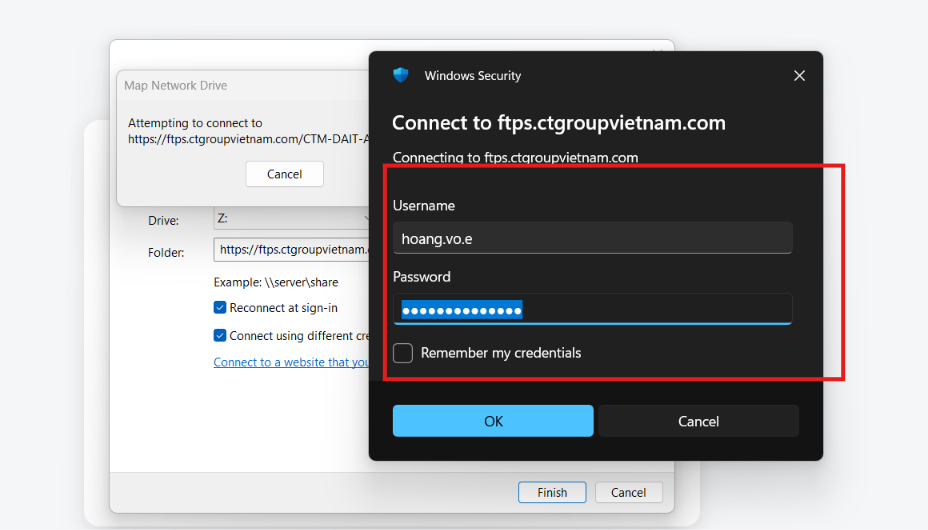
4.3. Nhập đúng tài khoản (không kèm @ctg.local) và mật khẩu hiện tại:
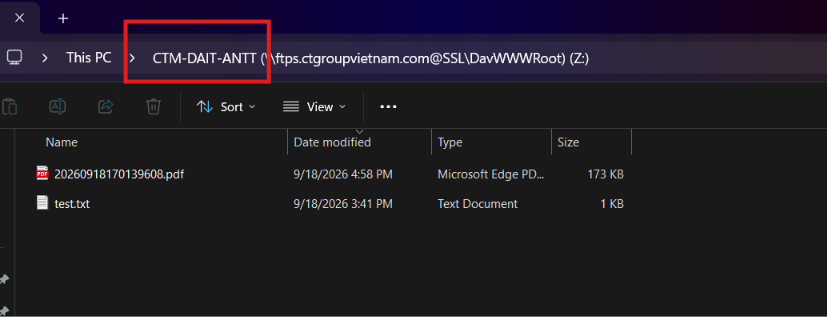
4.4. Xong! Ổ đĩa mới xuất hiện, mở ra thấy đúng file scan của phòng ban:
❓ Câu hỏi thường gặp
- Chỉ xem và tải file về được, không ghi/xoá/sửa trực tiếp trên ổ đĩa này.
- Không đăng nhập được: kiểm tra đúng tên tài khoản (không kèm đuôi domain) và mật khẩu hiện tại chưa.
- Không tìm được tên phòng ban: dùng công cụ tự tra cứu ở bước 3 - Cách 1, hoặc liên hệ CNTT.
- Scan xong không thấy file: kiểm tra lại đã chọn đúng Công ty → Phòng ban chưa; đợi 1-2 phút rồi refresh; vẫn không có thì liên hệ CNTT.
- Vẫn không vào được dù làm đúng các bước: liên hệ phòng CNTT để được hỗ trợ kiểm tra quyền truy cập.